Synca 開啟網頁版

靈感記錄,
即刻同步。

靈感、待辦、圖片和檔案,都放進 Synca。
從手機到電腦,讓記錄跟著你走。

iPhone · iPad · Mac · Web

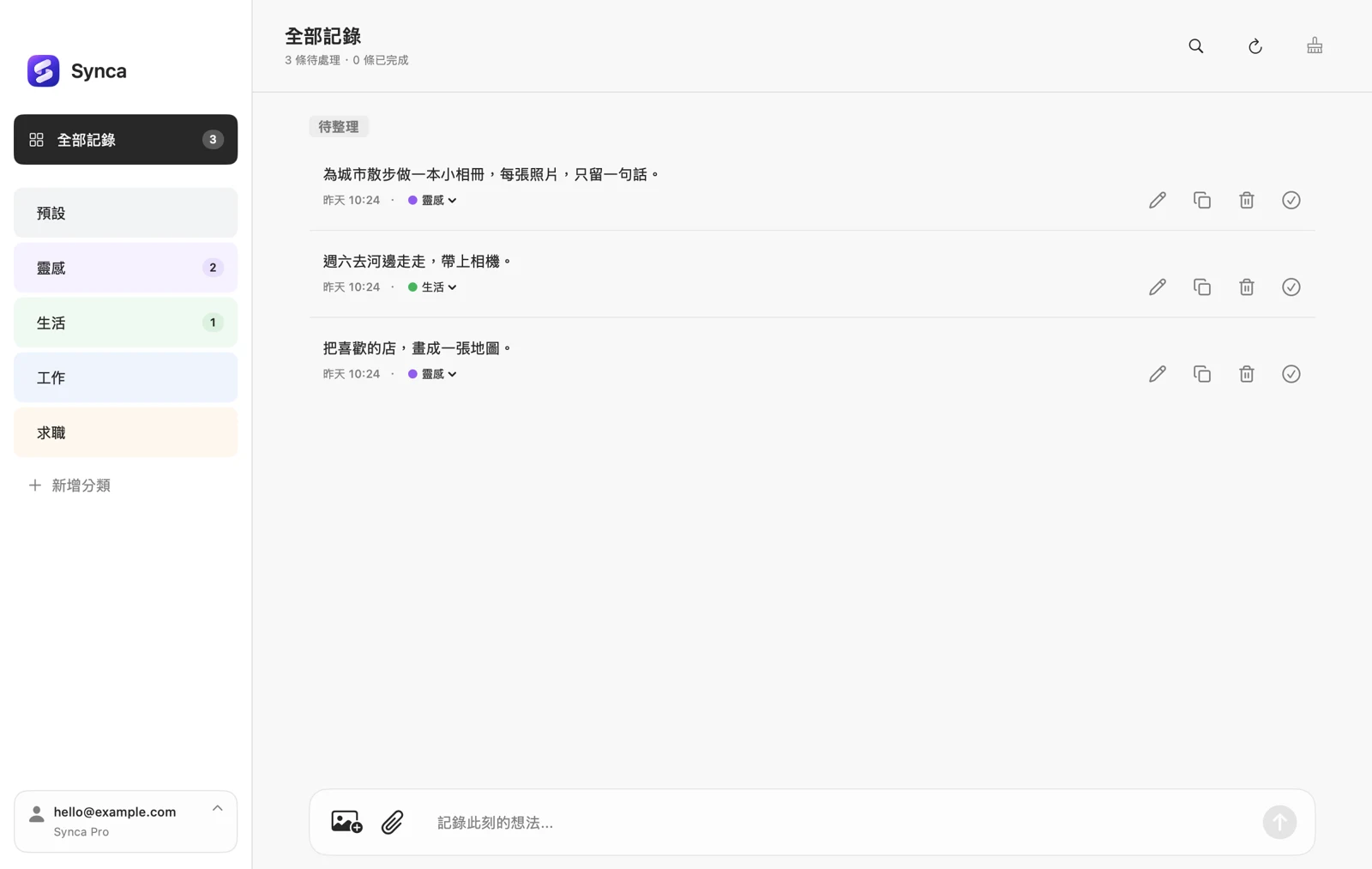
Synca Mac 版,按分類整理靈感與日常記錄
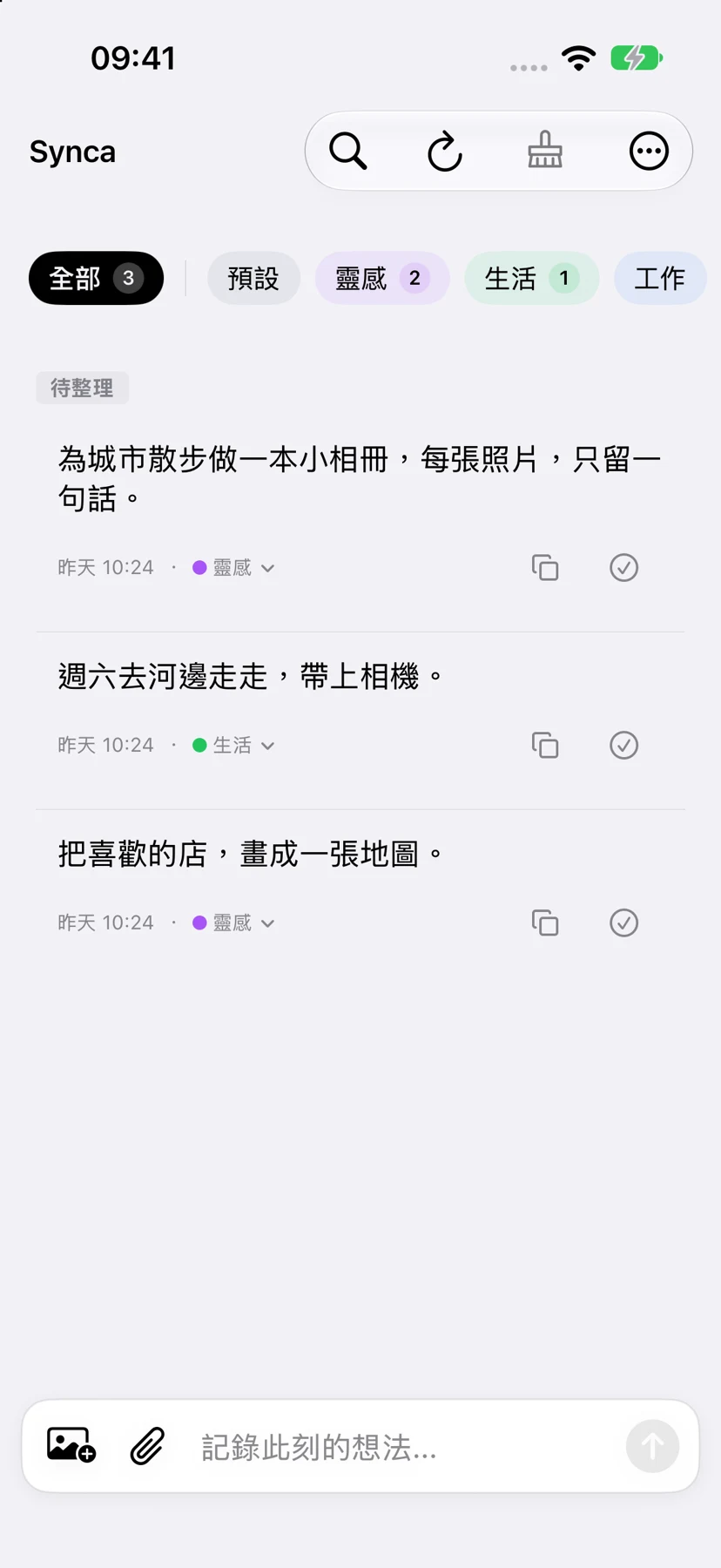
Synca iPhone 版,隨手記錄靈感
在手機上隨手記下,在電腦上接著整理。

先記下,再整理。

一句話、一張圖、一份檔案。用分類慢慢理清,做完就輕輕勾掉。

換個裝置,接著來。

記錄和完成狀態,隨帳號同步。無論手邊是手機、平板,還是電腦。

想找的,很快找到。

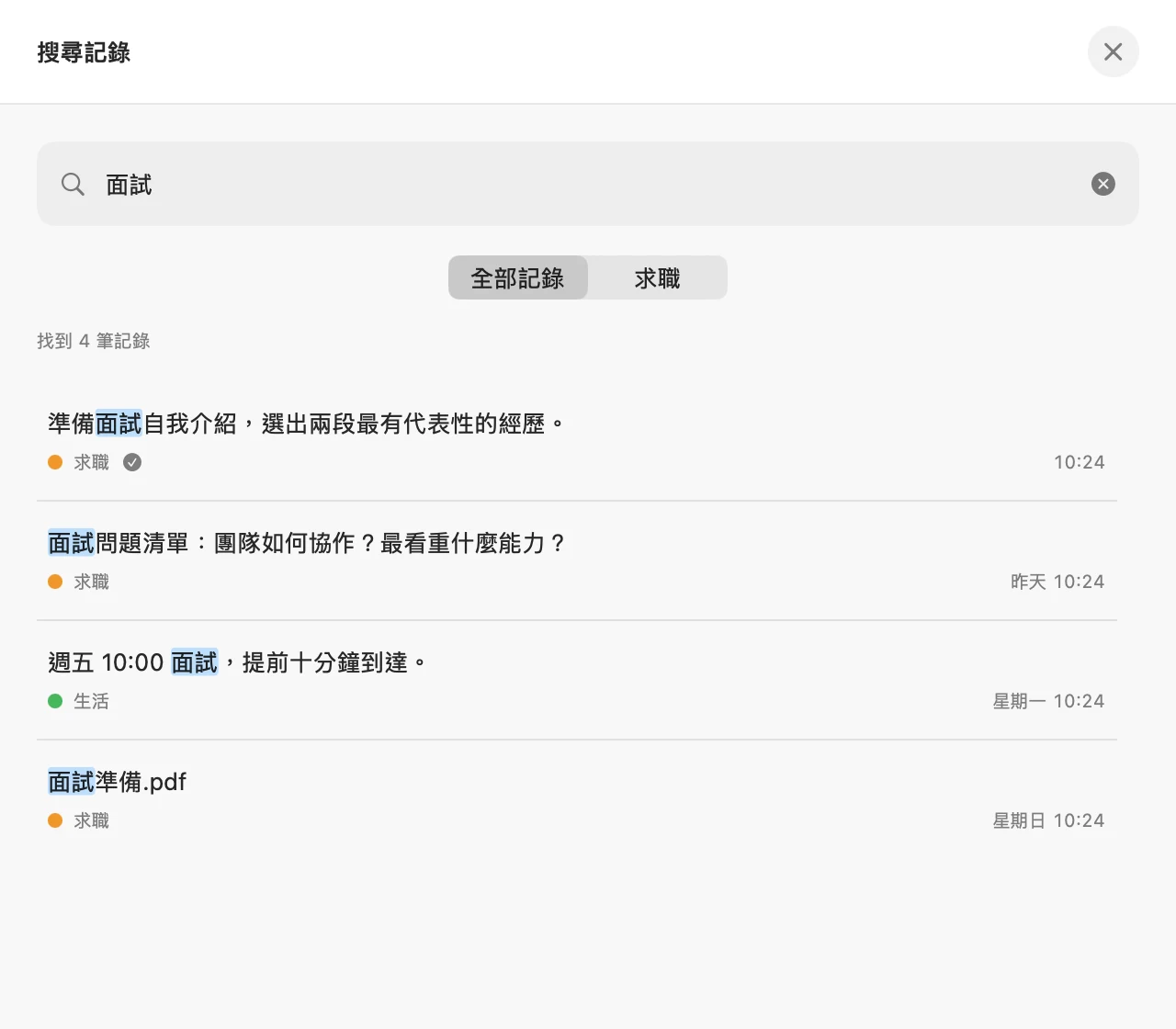
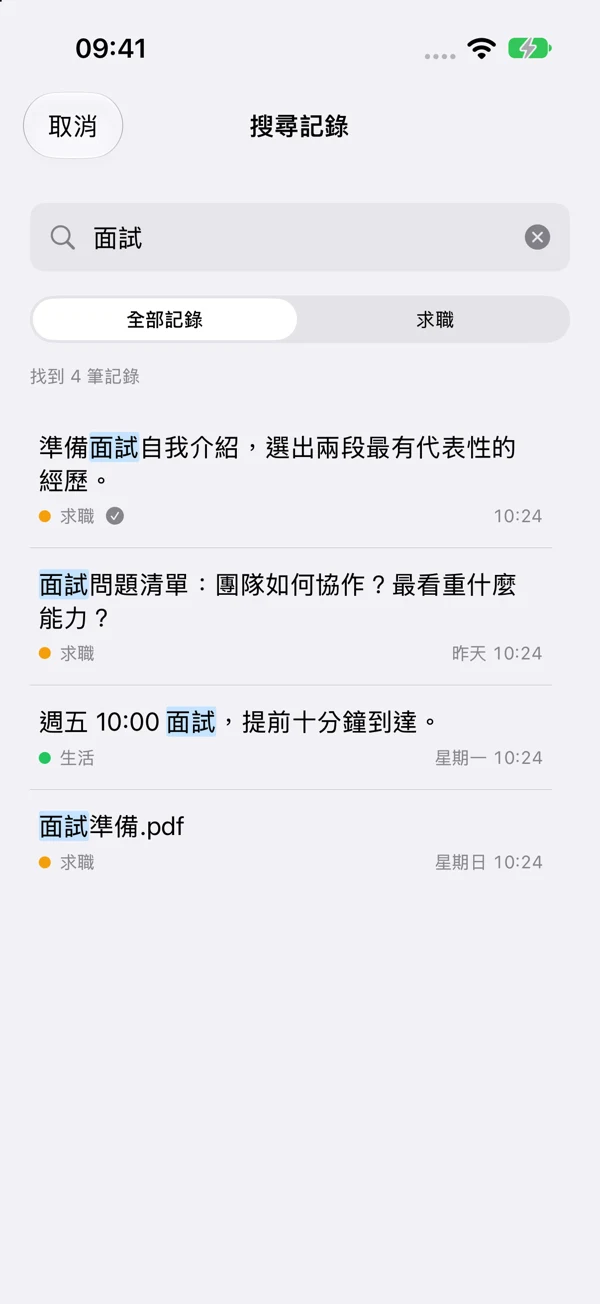
搜尋記錄內文或檔案名稱,也支援中文拼音和首字母。不必記住完整名稱。

SYNCA · FILES

你的專屬
檔案傳輸助手。

手機上的圖片,電腦上繼續用。電腦裡的檔案,出門也能隨手查看。把需要的東西留在 Synca,換個裝置接著用。

圖片與檔案有保留期限,具體額度和期限以應用程式內說明為準。
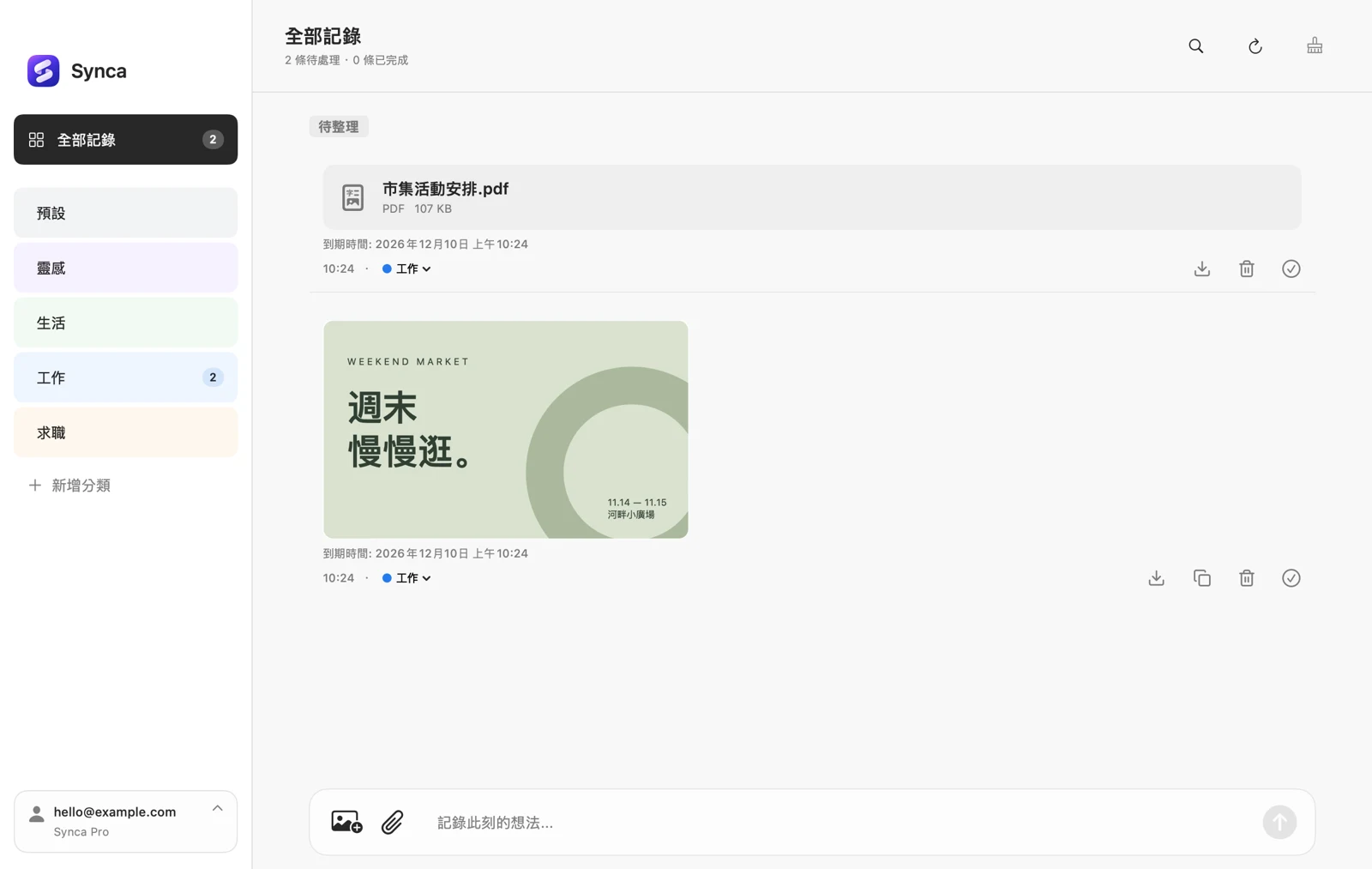
Synca Mac 版中的活動 PDF 和圖片
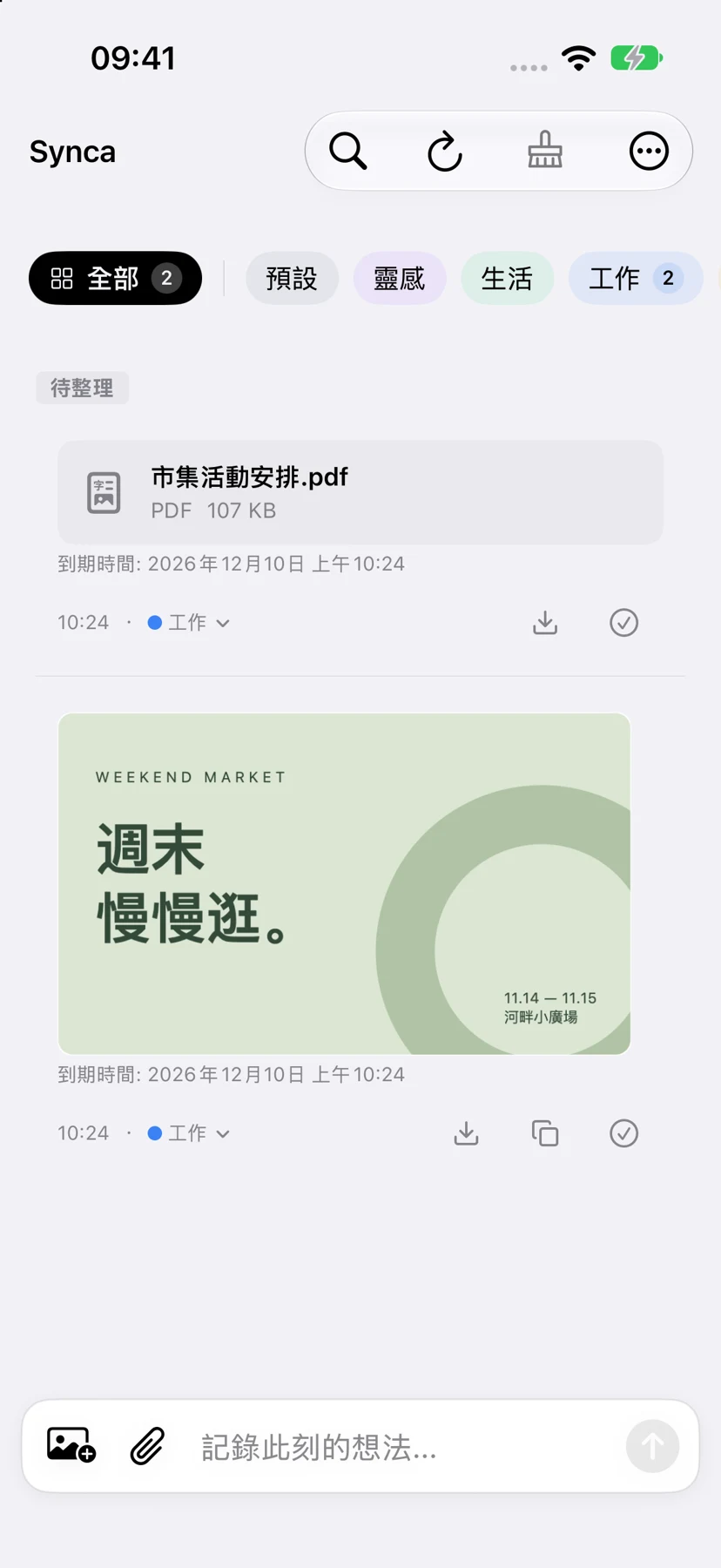
Synca iPhone 版中的同一份活動資料
同一份活動資料,在手機和 Mac 上查看。

SYNCA + AI PRO

讓 AI 用上
你的記錄。

把零散想法交給你正在使用的 AI。查找、整理,再將討論結果存回 Synca,讓記錄成為下一步的起點。
  1. 查找記錄
  2. 整理想法
  3. 存回 Synca
ChatGPT + Synca
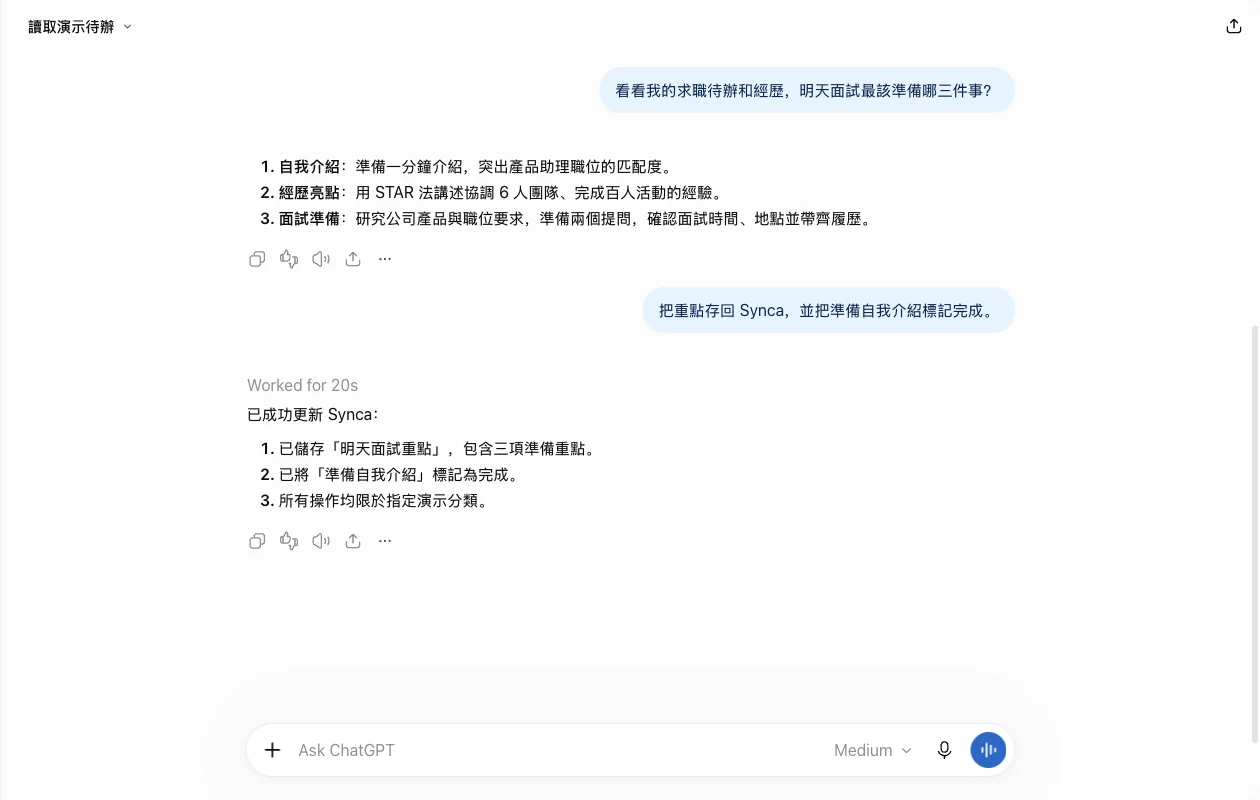
ChatGPT 整理面試要點並儲存到 Synca 的實際對話
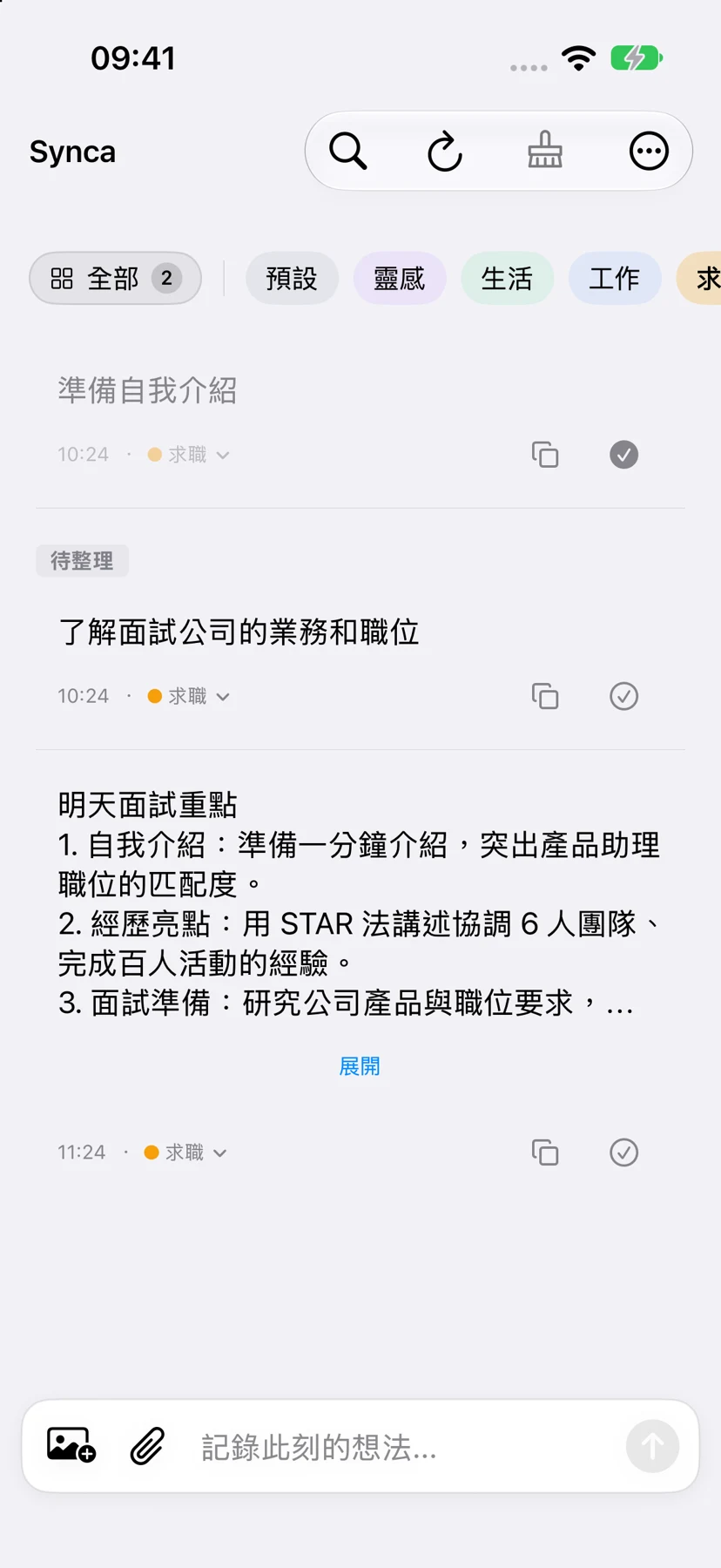
Synca iPhone 版中儲存的面試要點
從已有記錄整理面試要點,再存回 Synca

連接 AI 是 Synca Pro 權益。需使用支援 MCP 的外部 AI 應用程式並完成授權;Synca 不提供內建 AI 模型。

給下一次靈感,留個位置。

選你手邊的裝置,開始第一條記錄。

免費開始使用 · 更多權益可在應用程式內了解

連接你的 AI

Synca Pro 權益

在 AI 對話中查找、整理記錄,也能把新想法儲存回來。

  1. 複製連接指令

    把下面的指令傳送給你使用的 AI。

  2. 依提示完成授權

    在 AI 應用程式內新增 Synca,並確認允許存取。

  3. 回到對話,開始使用

    試試:「幫我整理本週的記錄」。

查看指令

請幫我連接 Synca,使用遠程 MCP 服務 https://synca.haerth.cn/mcp(Streamable HTTP),通過 OAuth 登入授權。請使用你所在應用提供的 MCP 安裝和連接能力;若已安裝請直接連接,不要重復添加。請引導我在當前軟體內完成 MCP 配置和 OAuth 授權:名稱 Synca,伺服器地址 https://synca.haerth.cn/mcp,傳輸方式 Streamable HTTP,身份驗證 OAuth。若無法直接添加,請明確說明,並根據當前軟體實際界面逐步告訴我在哪裡添加、每項填什麼、如何點擊連接,再引導我打開官方 Synca 登入授權頁,親自登入並確認所需權限。不要編造菜單路徑;不確定時請先詢問軟體版本或讓我提供當前界面。不要讓我把密碼、驗證碼或訪問令牌發到對話里。不要把提供配置說明當作安裝成功。連接成功後,讀取最近 5 條 Synca 記錄驗證連接,不要修改或刪除內容。