Synca 打开网页版

灵感记录,
即刻同步。

灵感、待办、图片和文件,都放进 Synca。
从手机到电脑,让记录跟着你走。

iPhone · iPad · Mac · Web

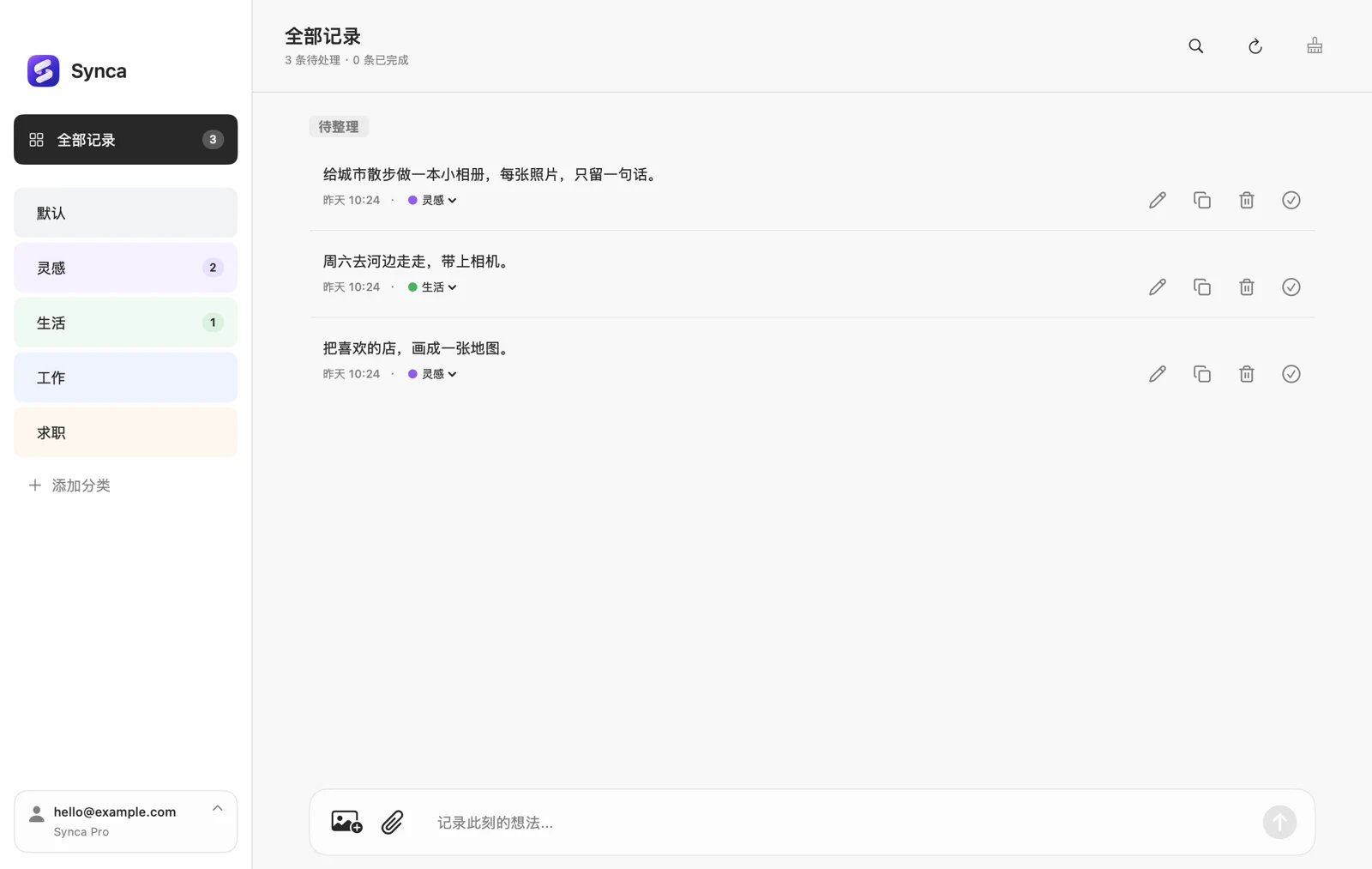
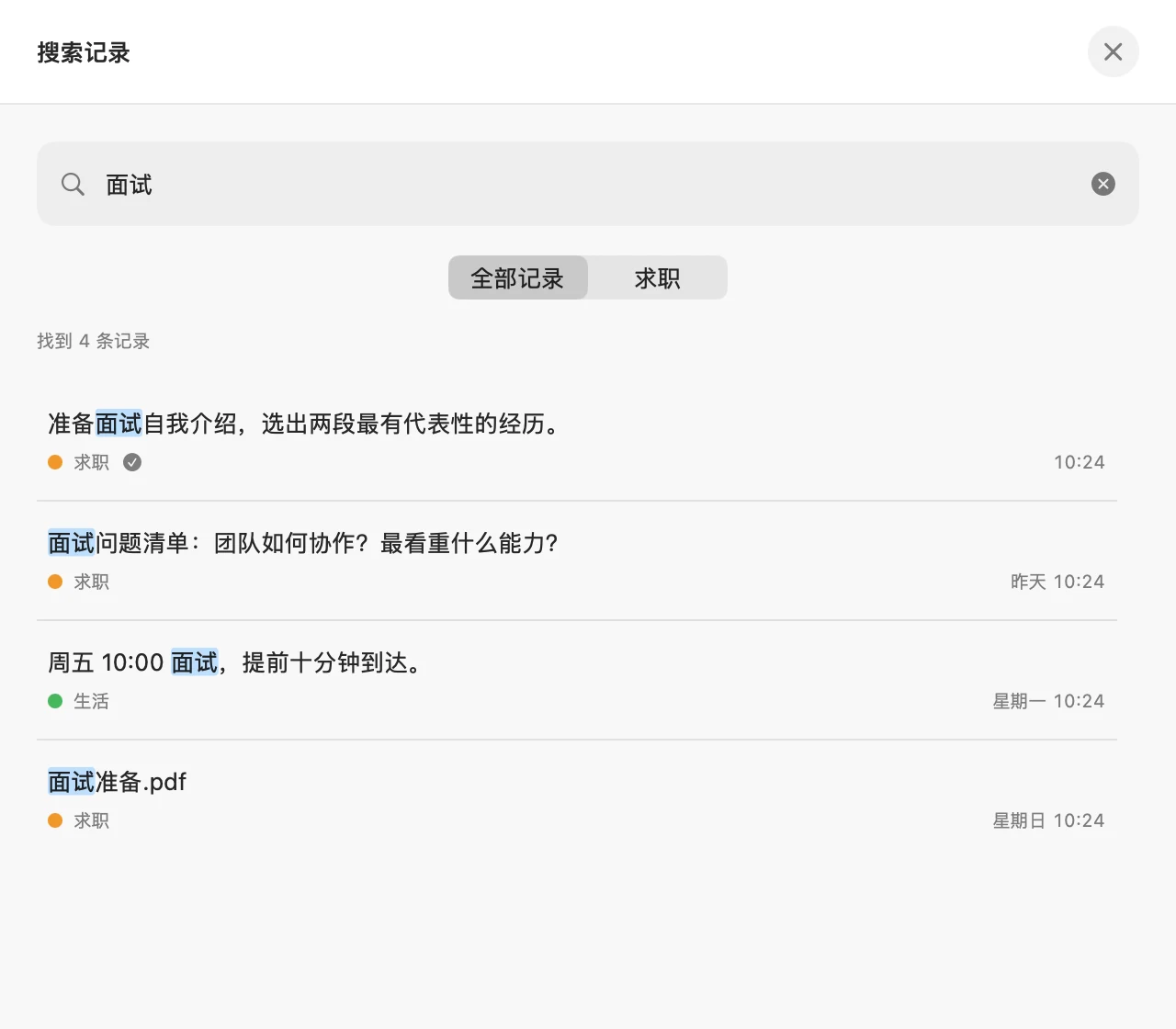
Synca Mac 版,按分类整理灵感与日常记录
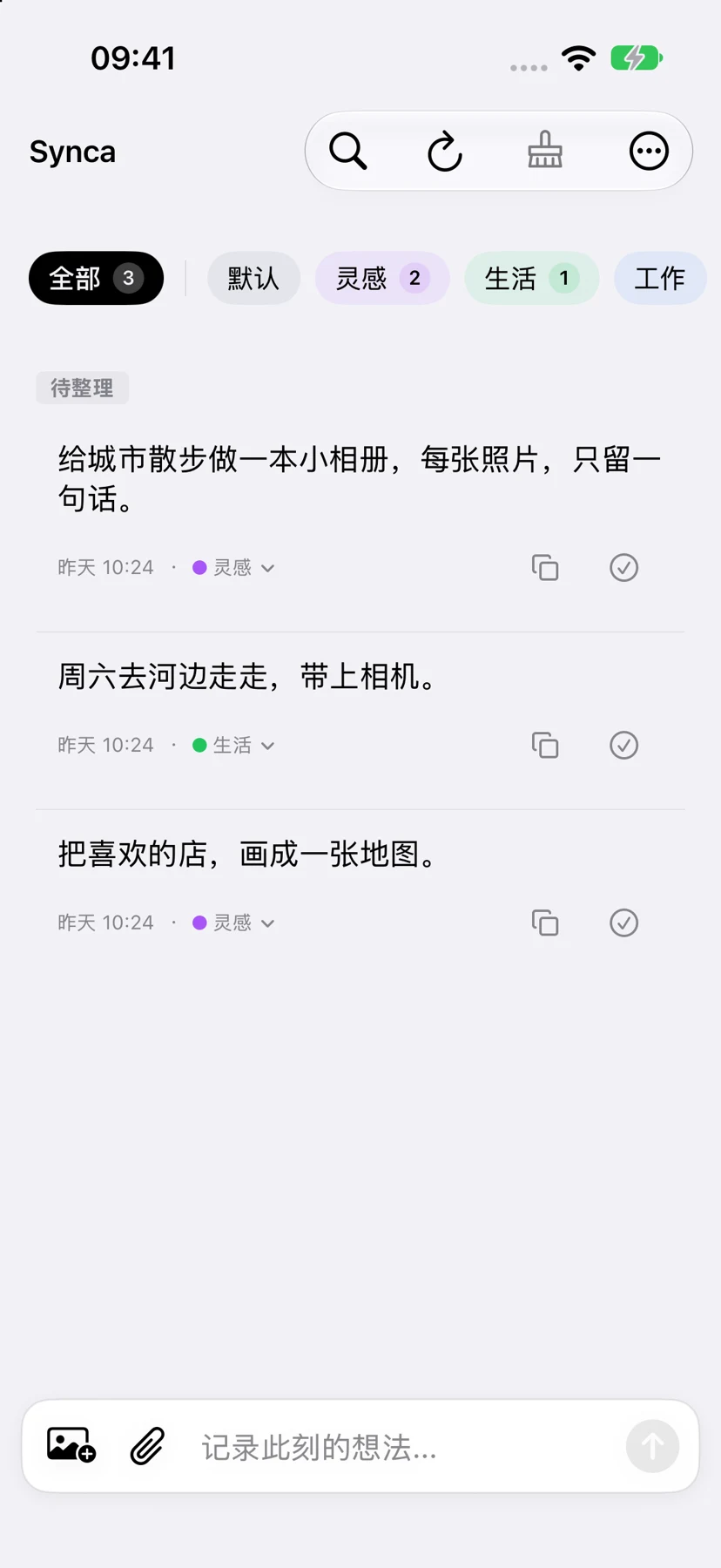
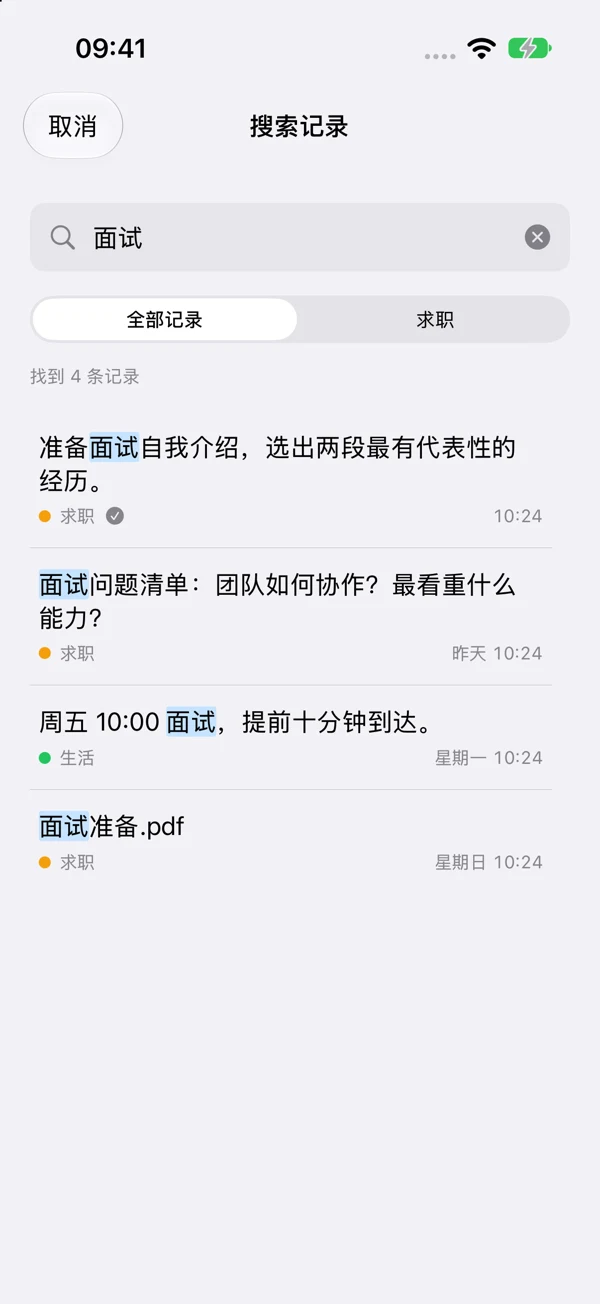
Synca iPhone 版,随手记录灵感
在手机上随手记下,在电脑上接着整理。

先记下,再整理。

一句话、一张图、一份文件。用分类慢慢理清,做完就轻轻勾掉。

换个设备,接着来。

记录和完成状态,随账号同步。无论手边是手机、平板,还是电脑。

想找的,很快找到。

搜索记录正文或文件名,也支持中文拼音和首字母。不必记住完整名称。

SYNCA · FILES

你的专属
文件传输助手。

手机上的图片,电脑上继续用。电脑里的文件,出门也能随手查看。把需要的东西留在 Synca,换个设备接着用。

图片与文件有保留期限,具体额度和期限以应用内说明为准。
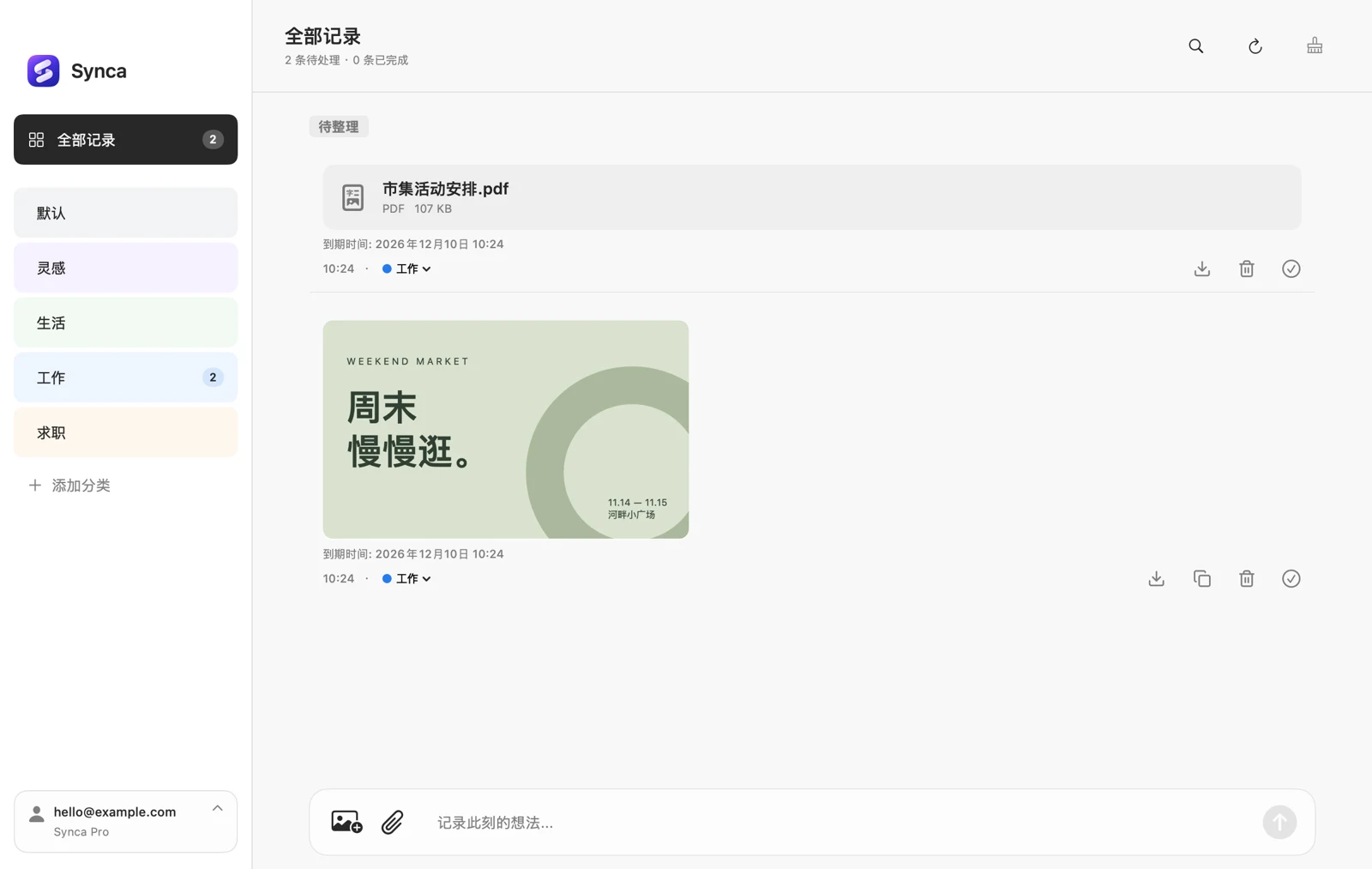
Synca Mac 版中的活动 PDF 和图片
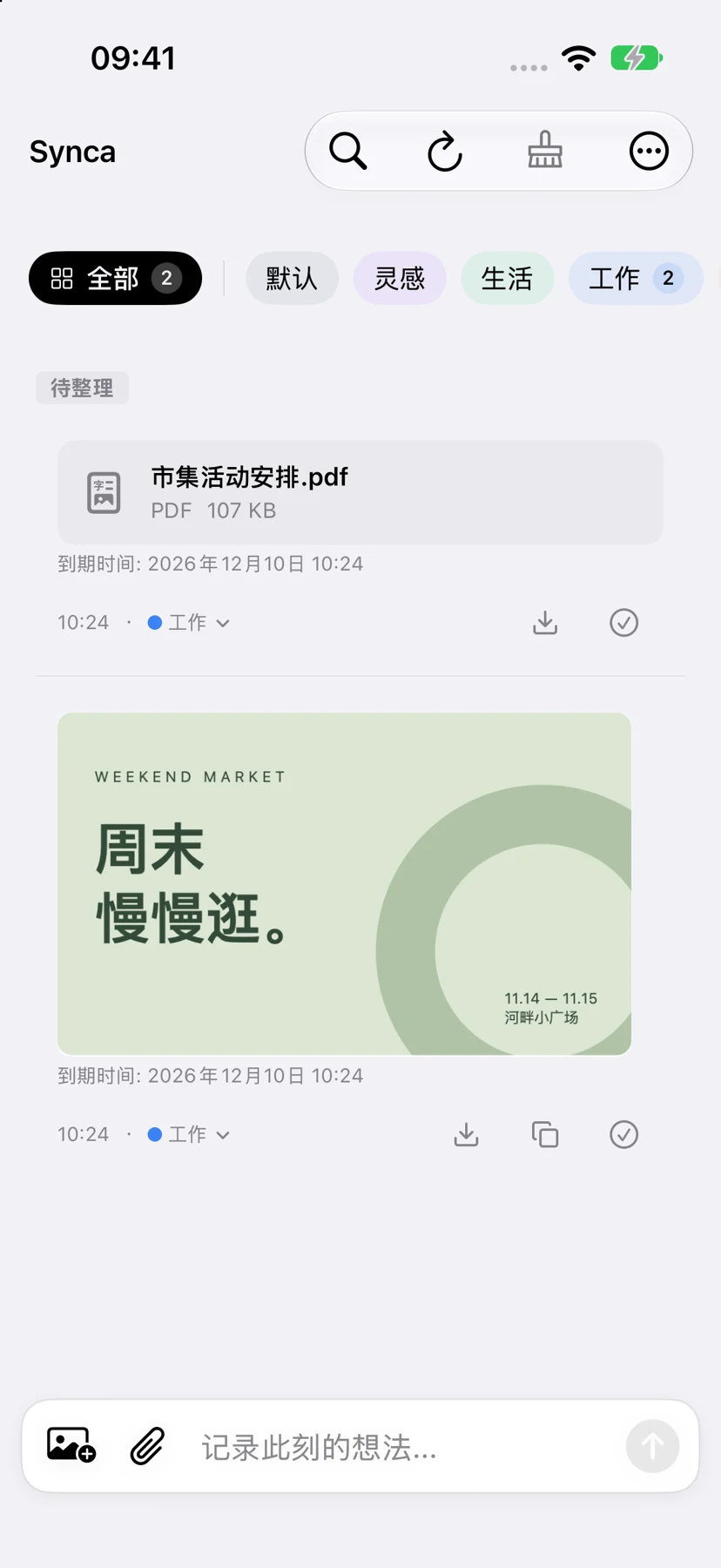
Synca iPhone 版中的同一份活动资料
同一份活动资料,在手机和 Mac 上查看。

SYNCA + AI PRO

让 AI 用上
你的记录。

把零散想法交给你正在使用的 AI。查找、整理,再将讨论结果存回 Synca,让记录成为下一步的起点。
  1. 查找记录
  2. 整理想法
  3. 存回 Synca
ChatGPT + Synca
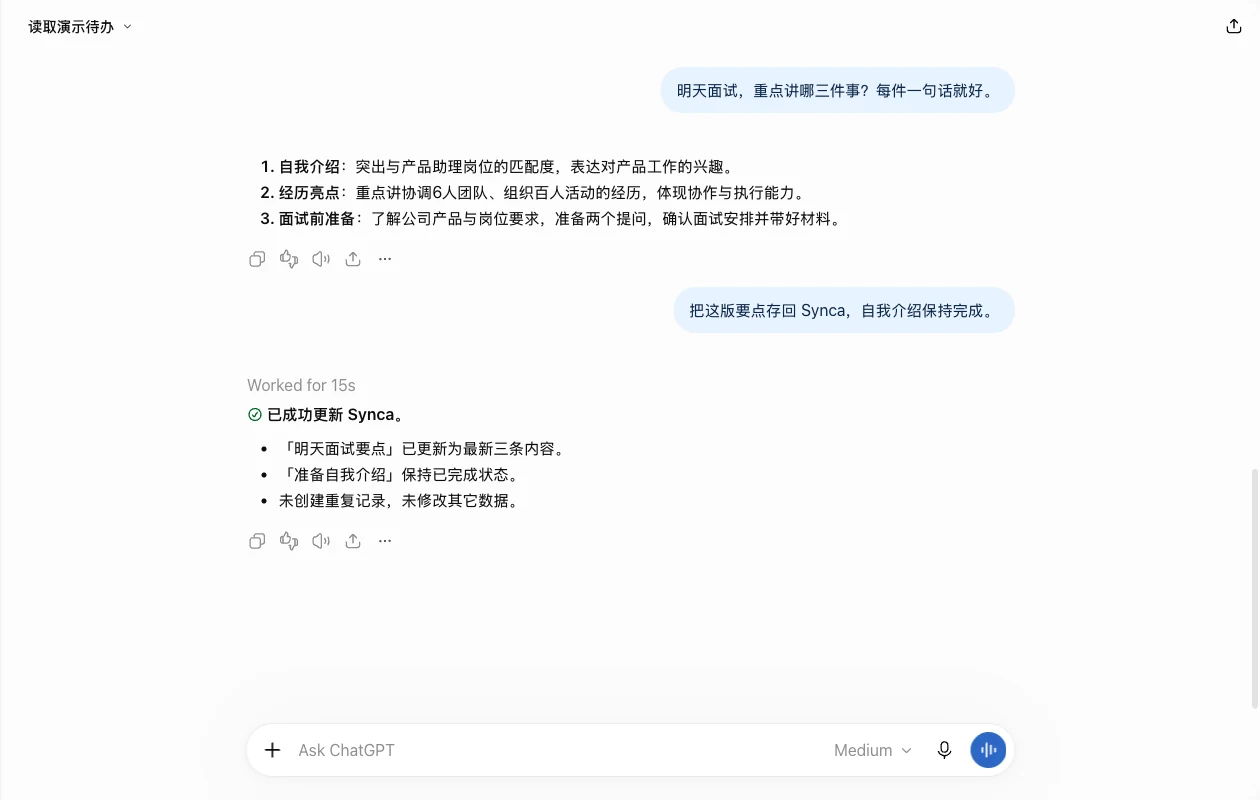
ChatGPT 整理面试要点并保存到 Synca 的实际对话
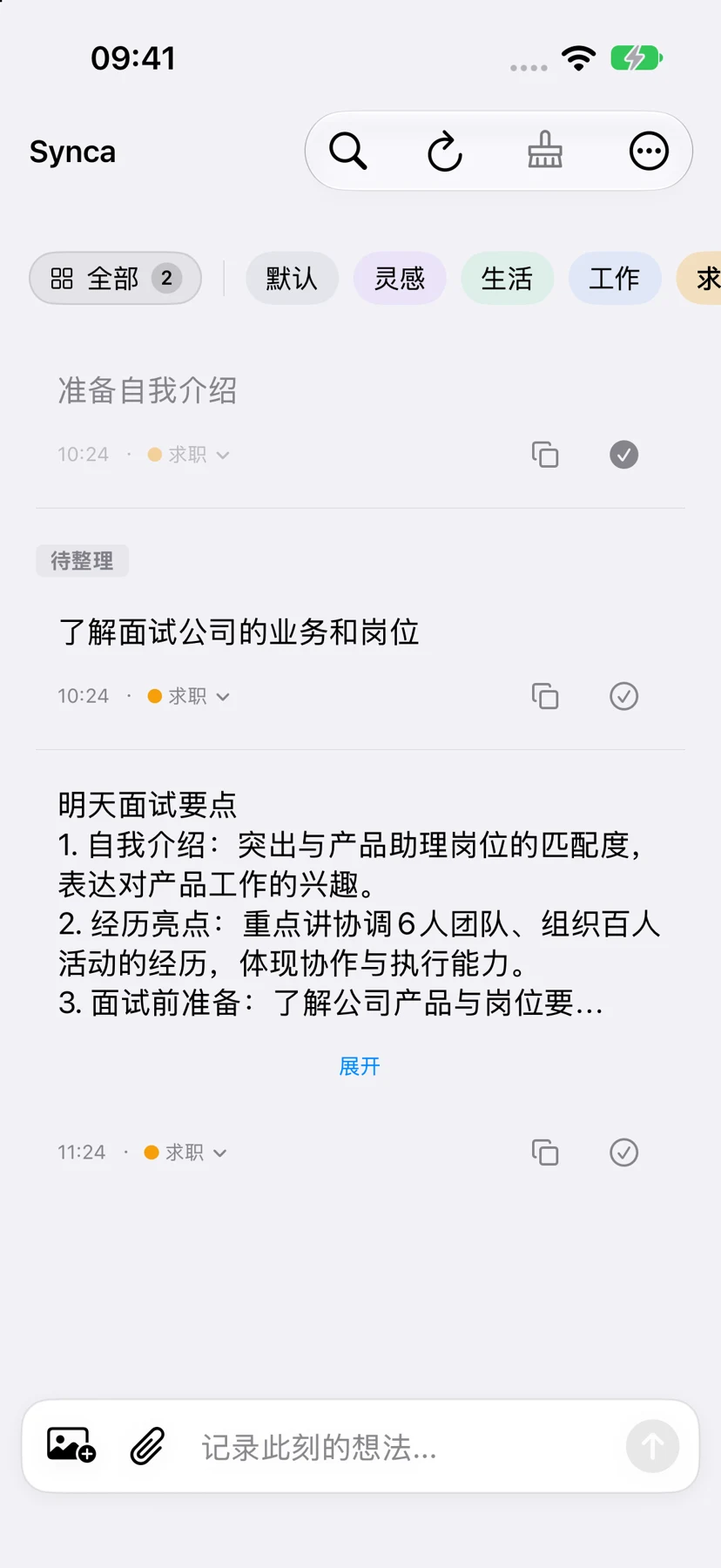
Synca iPhone 版中保存的面试要点
从已有记录整理面试要点,再存回 Synca

连接 AI 是 Synca Pro 权益。需使用支持 MCP 的外部 AI 应用并完成授权;Synca 不提供内置 AI 模型。

给下一次灵感,留个位置。

选你手边的设备,开始第一条记录。

免费开始使用 · 更多权益可在应用内了解

连接你的 AI

Synca Pro 权益

在 AI 对话中查找、整理记录,也能把新想法保存回来。

  1. 复制连接指令

    把下面的指令发送给你使用的 AI。

  2. 按提示完成授权

    在 AI 应用内添加 Synca,并确认允许访问。

  3. 回到对话,开始使用

    试试:“帮我整理本周的记录”。

查看指令

请帮我连接 Synca,使用远程 MCP 服务 https://synca.haerth.cn/mcp(Streamable HTTP),通过 OAuth 登录授权。请使用你所在应用提供的 MCP 安装和连接能力;若已安装请直接连接,不要重复添加。请引导我在当前软件内完成 MCP 配置和 OAuth 授权:名称 Synca,服务器地址 https://synca.haerth.cn/mcp,传输方式 Streamable HTTP,身份验证 OAuth。若无法直接添加,请明确说明,并根据当前软件实际界面逐步告诉我在哪里添加、每项填什么、如何点击连接,再引导我打开官方 Synca 登录授权页,亲自登录并确认所需权限。不要编造菜单路径;不确定时请先询问软件版本或让我提供当前界面。不要让我把密码、验证码或访问令牌发到对话里。不要把提供配置说明当作安装成功。连接成功后,读取最近 5 条 Synca 记录验证连接,不要修改或删除内容。